
この記事の結論
- 操作していないのにキャラが勝手に動くのは「スティックドリフト」と呼ばれる故障
- まずはスティックの補正と、本体のアップデートを試す
- 直し方は3つ:任天堂に修理、自分でスティック交換(約1,200円)、Proコントローラーに買い替え
- わが家は修理キットで自分で交換して、すぐに使えるようになりました
まずは試したいこと
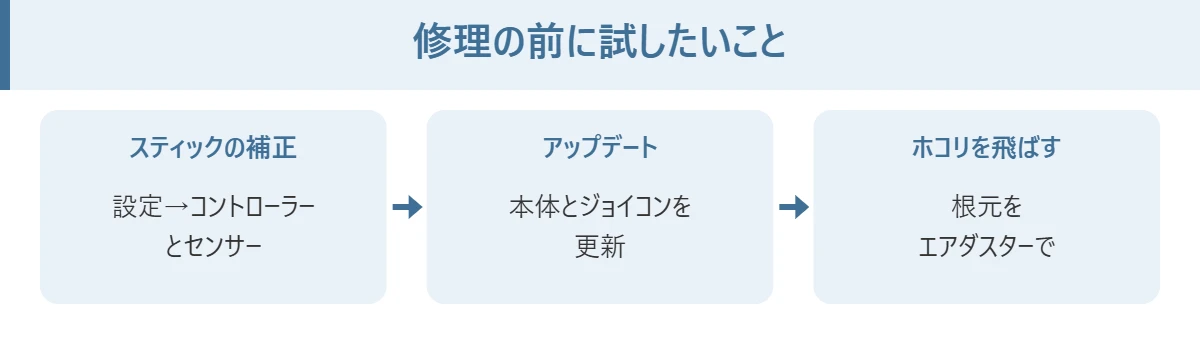
- Switch本体の「設定」→「コントローラーとセンサー」→「スティックの補正」で、まっすぐ戻るか確認・補正
- 本体のシステムアップデートをして、ジョイコンのコントローラーの更新もする
- スティックの根元のホコリを、エアダスターで飛ばしてみる
直し方の比較
| 方法 | 費用 | かかる時間 | 向いている人 |
|---|---|---|---|
| 任天堂に修理を依頼 | 保証期間内は無償のことも。保証外は有償(公式サイトで確認) | 1〜2週間ほど | 純正のまま安心して直したい |
| 自分でスティック交換 | 修理キット約1,200円 | 30分〜1時間 | すぐに使いたい、細かい作業が苦にならない |
| Proコントローラーを買う | 約7,000円前後 | すぐ | 長時間遊ぶ、壊れにくいコントローラーが欲しい |
ニンテンドースイッチのジョイコンのグリグリする部分、ジョイスティックが故障。
何も操作してないのに、キャラが勝手に右に移動したりする場合、ジョイスティックが故障している可能性が非常に高いです。

今回、修理キットをAmazonで購入しDIYで直しました。
かかった費用は、1,282円。

修理に出すと、費用も時間もかかりますが、自分で修理すれば「格安」かつ、すぐにジョイコンを使うことができます!
結構、壊れやすい部分なので、同じようにお困りの方の参考になれば幸いです。
ポイント
- 修理代は約1,200円
- 修理キットに全て入ってるので用意する工具なし
- DIY修理なら、直してすぐ使える
ちなみに新品のジョイコン購入は約3,900円。
価格差は2,700円ほど・・・
ちょっと自信がない、DIYは手間だな~という方は新品購入もありですね。

ジョイスティックが故障した場合の対処法は3つ
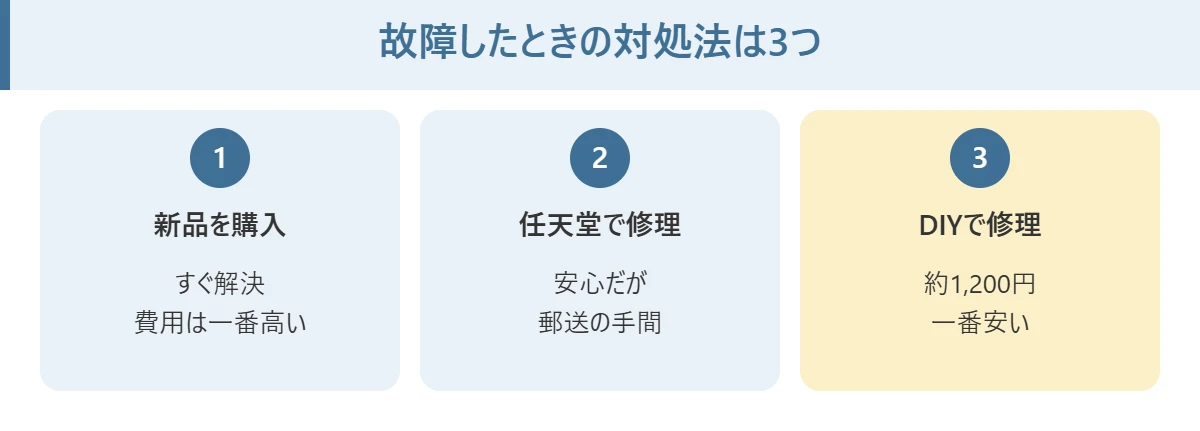
ジョイスティックが故障した場合の対処法は以下の3つです。
- 新品のジョイコンを購入
- 任天堂で修理してもらう
- DIYで修理する
費用的には上から順番に高くなります。
対処法1 新品のジョイコンを購入する
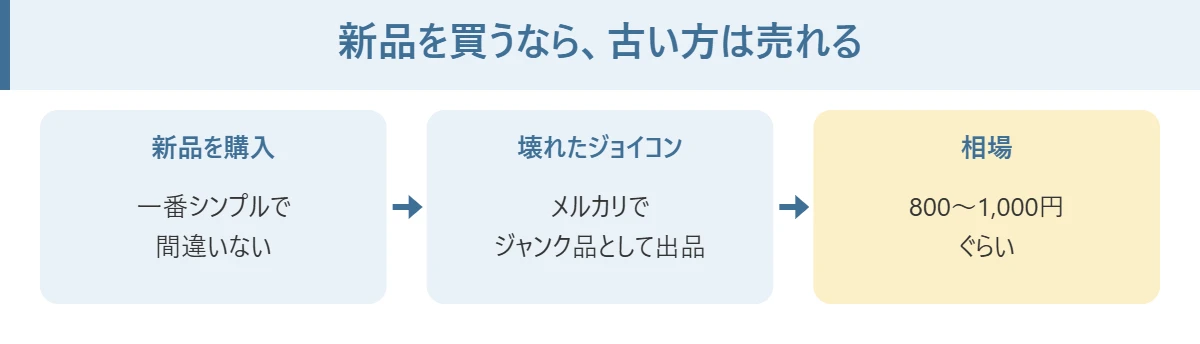
これが一番シンプルでわかりやすいですね。
新品を購入すれば間違いないです。パッと問題解決したい場合は、新品購入がオススメです。
ちなみに、DIYで修理できることから、壊れたジョイコンはメルカリなどでジャンク品として出品することもできます。
ざっくり800円~1,000円ぐらいで取引きされてるようですので、捨てずに売るのもアリです。
対処法2 任天堂で修理してもらう
これもメーカー修理なので安心の方法です。
ただ、任天堂に修理申込みして、ジョイコンを送って、また戻ってきて、と手間と時間がかかるのがデメリットです。
費用はおよそ2,200円と、任天堂への送料がかかります。(返送費は任天堂が負担)
修理費用はすごく良心的だと思いますが、手元に戻ってくるまでに約2週間ほどかかるので、子供が待てないと思います(笑)

対処法3 DIYで修理
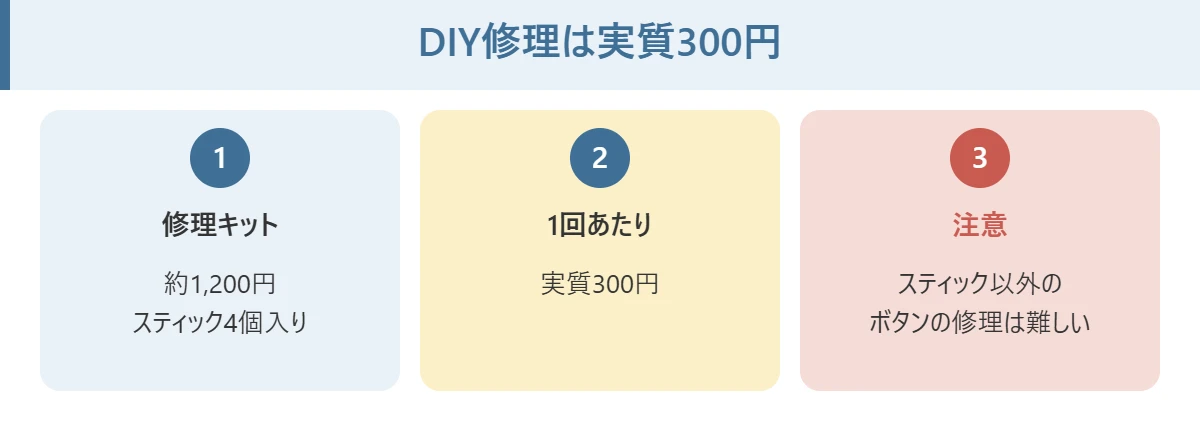
今回のDIYで修理する方法になります。
費用は約1,200円と格安で、修理した瞬間から使えるので、すぐにゲームをすることができます。
(修理キットには、4つのジョイスティックが入ってるので、実質1/4の300円で修理できます。)
結構、壊れやすい部分ですので、これから修理する機会がまたでてきます。
ぜひ一度挑戦してみるのをオススメします。
ちなみに、ジョイステック以外のボタンは修理が相当難しいので、新品購入か任天堂の修理がオススメです。
ジョイスティックのDIYでの修理手順
今回、購入した修理キットはこちら。
修理に必要な工具が全て揃っているので、他に用意するものはありません。
部品交換の説明書も入っていて安心です。

まずは裏面の4つのネジを外します。

特殊なY型のネジになっていますが、付属のY型ドライバーがあるので大丈夫です。

ネジは小さくボケやすいので要注意。
ネジとドライバーが密着するように力を入れて、ゆっくり回すのがコツです。

ネジは小さいの無くさないように注意しましょう。
ちなみに、もし、ネジがボケ気味になった場合は、修理キットの中に予備のネジも入っています。

本体を開きます。
付属のオープナーというのが入っていますが、隙間が全然ないので入りにくいと思います。
爪を差し込んで、隙間を作ってからオープナーを使うと開きやすいです。

ジョイコンの内部が見えました。
ここからは基盤や配線もあるので、慎重に作業をすすめていきましょう。
といっても、すぐに配線がちぎれてしまうこともないので過度に心配する必要はありません。

交換したいジョイスティックは、バッテリーの下にあります。
バッテリーを外すために、まずは前の小さな基盤を外します。
挟んであるだけなので、少し上にあげれば簡単に取れます。

続いて、バッテリーを外します。
両面テープでくっつてるので、オープナーを使って上に持ち上げるようにして外します。


この下にジョイスティックがあるので、ネジを外していきます。
小さいネジですが、ちょうど合う付属のドライバーがついてるので大丈夫です。

ネジを外して、カバーを持ち上げます。
「R」ボタンのバネや配線がとれないように慎重に。

ジョイスティックの交換をするのに、カバーが邪魔になるので、下の画像のように、ひっくり返すようにしてよけます。

ジョイスティックを外します。
まずは2ヶ所のプラスねじを外します。

このネジも小さいのでボケないように、しっかりネジとドライバーがかみ合ってるか確認しながらゆっくり外します。

ジョイスティックを引っ張り出して外します。
円の中にはめ込んであるので、少し外しにくいですが、グイっとすれば取れます。

薄いテープのような配線をコネクタから抜きます。
少しだけ左右に揺らしながら引っ張れば取れます。
どうしても取れにくい時は付属のピンセットもありますが、ピンセットも滑るので、個人的には引っ張って抜くのが良いと思います。
※のちほど、同じようにコネクタに配線を挿し込むので、差し込み代がどれぐらいだったか確認しておくのがオススメ。
差し込みにくくて、カチャッというような手ごたえがある場所ではないので、差し込み代がOKか判別しにくいからです。


故障したジョイスティックが外れました。
ここまでくれば後半戦。
あとは、修理用の部品に交換して、元に戻していくだけです。

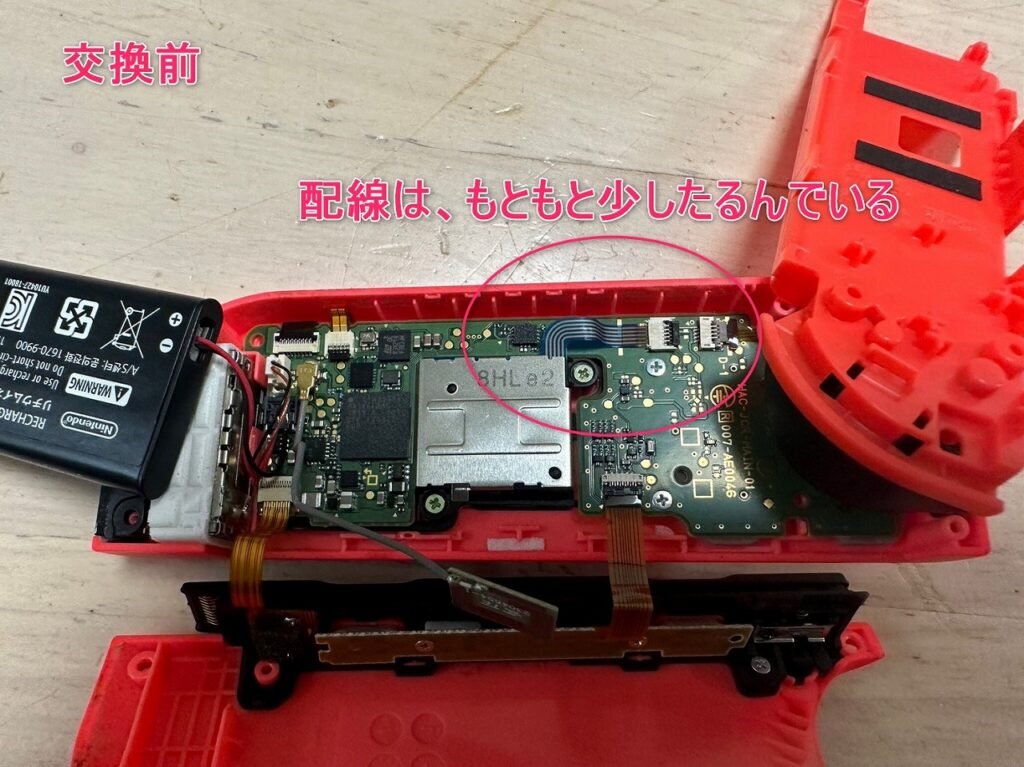
しいてゆうなら、ここが一番の難所です。
配線をコネクタに挿し込むのですが、少し挿しにくい。
かつ、差し込みが十分かわかりにくい。
感覚的には3~4mm挿さっている感じです。
ちょっと配線が余る感じになりますが、純正も同じような感じなので大丈夫です。

ジョイスティックをネジでしっかりと固定。
あとは、分解した手順と逆の手順で戻せば完成です。

無事にジョイスティックの交換ができましたね。
あとは、ちゃんと動くか動作確認をします。

修理後の動作確認
ジョイスティックの動作確認
ジョイスティックを交換したあとは、ジョイスティック自体が正常に動くか動作確認をします。
本体に装着。
「設定」→「コントローラーとセンサー」→「ステッィクの補正」を選ぶ。

スティックを動かして、離した時に真ん中にピタっと戻ってきたら正常です。

念のために他のボタンの動作確認も行う
分解して修理しているため、もしかすると他のボタンが正常に動かなくなっている場合もあります。
念のために、他のボタンの動作確認を行います。
「設定」→「コントローラーとセンサー」→「入力デバイスの動作チェック」→「ボタンの動作チェック」
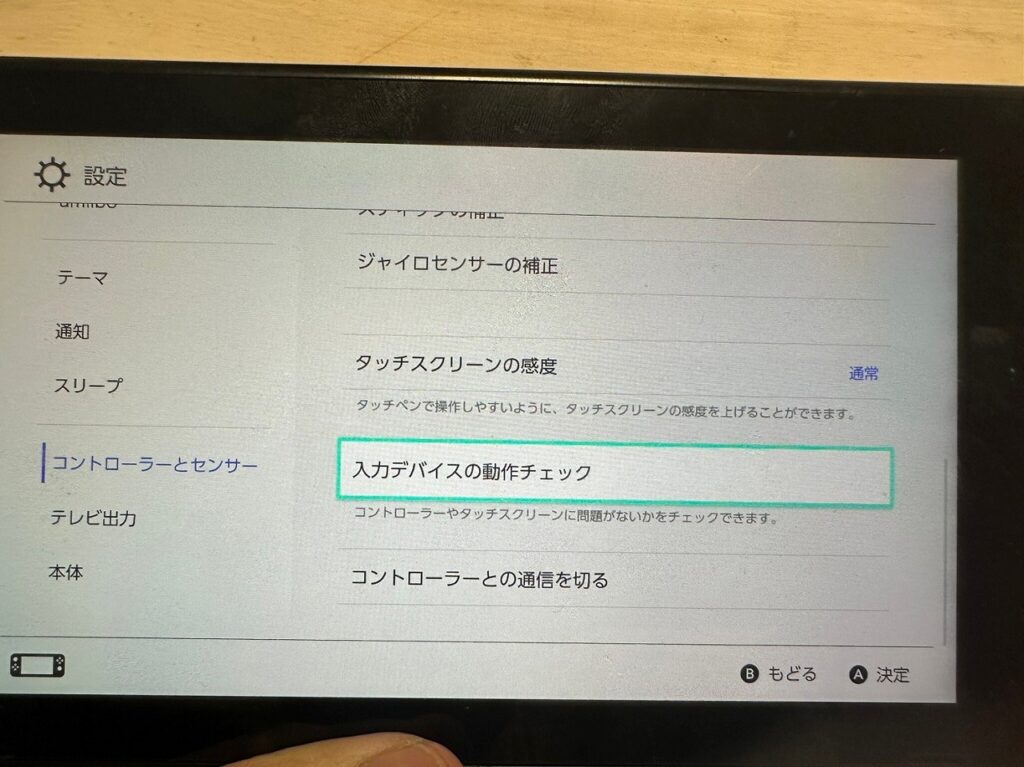

色々なボタンを押して、ちゃんと反応するか確認できます。
(ホームボタン、キャプチャーボタン、電源ボタン、音量ボタンは確認できません。)

ボタンが正常に動いていれば、DIY修理も無事に大成功です!
自分で修理すれば、すぐに使えて約1,200円!ぜひ挑戦してみてください
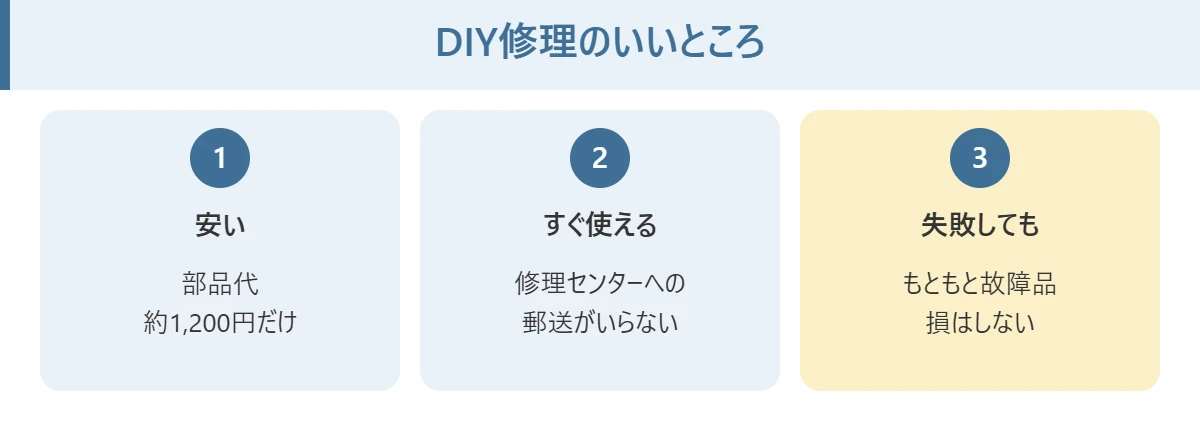
DIYで修理できれば、修理費は部品代の約1,200円です。
しかも、修理センターへの郵送などの手間がないので、すぐに使えます。
スイッチをやってる子供にとっては数日間ゲームできないのは、耐え難いことだと思います(笑)
DIYで直せれば、子供たちのヒーローです。
もともと故障したものを直すので、もし失敗した場合も損する訳ではありません。
ぜひ、挑戦してみてください。
修理してもたけどミスったー!など、上手くいかない場合は、新品をご購入ください。
カラフルなスイッチを収納してTV回りをスッキリしたい方にオススメ

自分で交換する場合の注意点
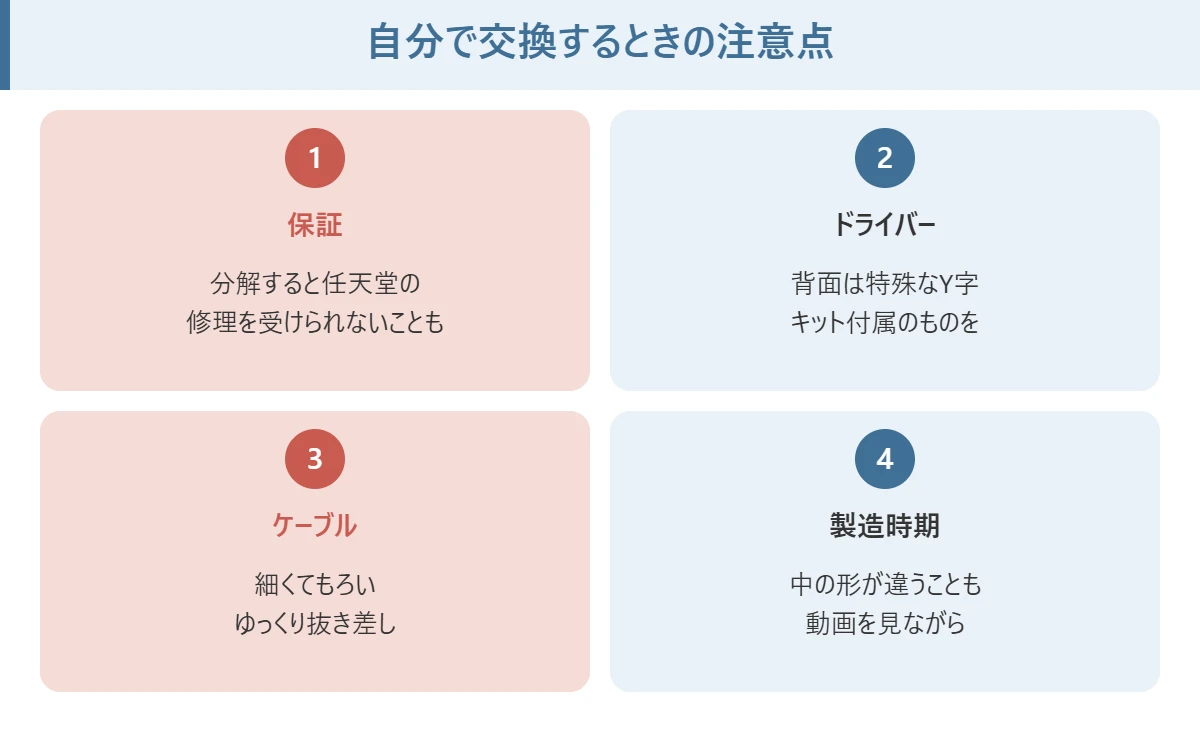
- 分解すると、任天堂の保証や修理が受けられなくなることがあります
- 背面のネジは特殊なY字ドライバー。修理キットに入っているものを使う
- 中のケーブルはとても細くてもろいので、ゆっくり抜き差しする
- 製造時期によって中の形が少し違うので、動画を見ながら作業すると安心
ジョイコン スティック修理キット
交換用スティックと専用ドライバーがセットになっています。左右どちらにも使えるものが多いです。
Nintendo Switch Proコントローラー
握りやすく、スティックも大きめ。長く遊ぶ子どもがいる家にはおすすめです。
よくある質問
Q. 任天堂の修理は無料?
保証期間や症状によって変わります。最新の修理料金は、任天堂のサポートページで確認してください。オンラインで修理を申し込むこともできます。
Q. また壊れることはある?
スティックは消耗品なので、交換しても使い方によってはまた起こります。修理キットは2個セットのものを買っておくと安心です。